


Tento návod Vám ukáže ako jailbreaknúť a odblokovať Váš 2G iPhone s verziou 3.1.2 firmware.
Majitelia 3G môžu použiť túto verziu návodu.
Nanešťastie PwnageTool nie je zatiaľ dostupný pre Windows.
Na webe iClarified nájdete video s návodom. Pokiaľ chcete, pozrite si ho tam.
Takže. aklo prvé vytvorte zložku na ploche. Do nej potrebujete niekoľko veci. Dva bootloader súbory:
- BL 3.9
- BL 4.6
Pwnage 3.1.4, nájdete ma miphone.ca alebo ako torrent.
Tiež potrebujete 3.1.2 iPhone firmware.
3.1.2 (2G): iPhone1,1_3.1.2_7D11_Restore.ipsw
Pre istotu použite na stiahnutie súboru IPSW prehliadač Firefox!
Prvý krok
Vytvorte zložku na ploche so všetkými vyššie vyžadovanými súbormi. (nazvite ju Pwnage).
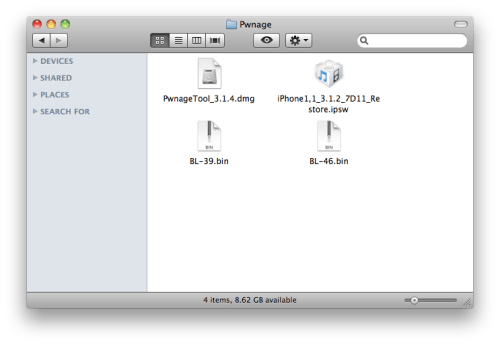
Druhý krok
Dvojklikom namontujte dmg súbor s PwnageTool.
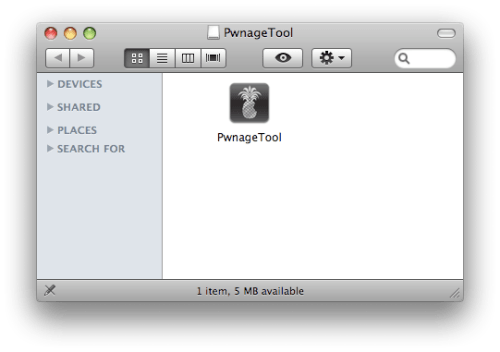
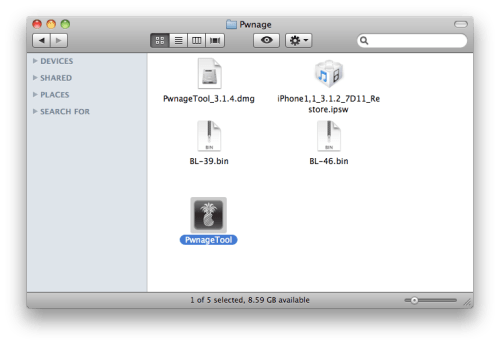
Preneste ikonu PwnageTool do zložky Pwnage a spustite ho.
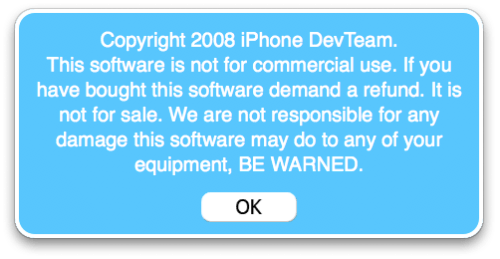
Kliknite na Ok po zobrazení varovania.
Tretí krok
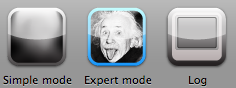
Kliknite na Expert Mode z horného menu.
Štvrtý krok
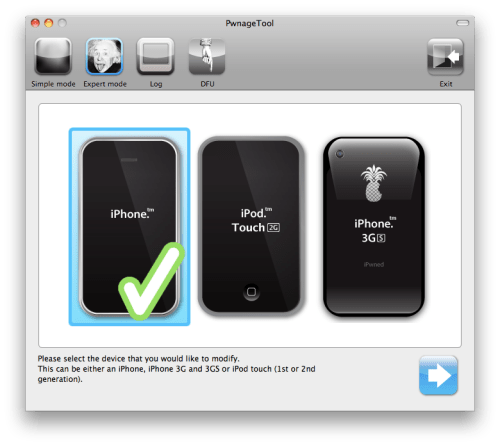
Vyberte Váš iPhone spomedzi ponúkaných troch zariadení. Označí sa veľkou znaškou cez vybrané zariadenie. Potom kliknite na tlačítko s modrou šípkou dole vpravo.
Piaty krok
Prejdete na stránku "Browse for IPSW". Môže byť automaticky nájdený ale pokiaľ sa tak nestane, kliknite na Browse for IPSW....
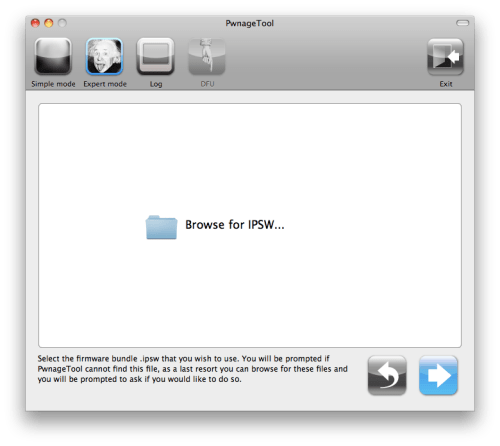
Kliknutím vyberte nájdený súborom IPSW, zobrazí sa na ňom značka. Potom kliknite na tlačítko s modrou šípkou dole vpravo.
Šiesty krok
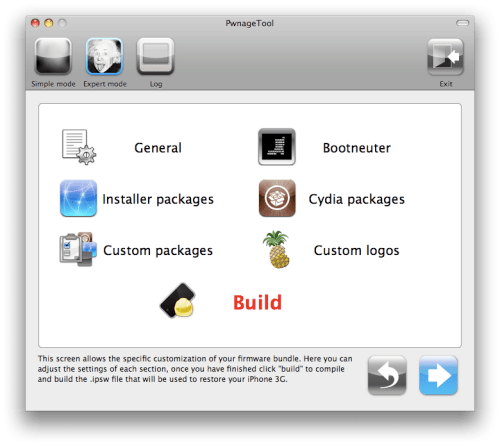
Zobrazí sa Vám menu so siedmymi voľbami. Kliknutím vyberte General. Potom kliknite na tlačítko s modrou šípkou dole vpravo.
Nastavenia General umožňuje zvolite veľkosť partície. Zaškrtnite Activate the phone a Enabled baseband update. Potom kliknite na tlačítko s modrou šípkou dole vpravo.
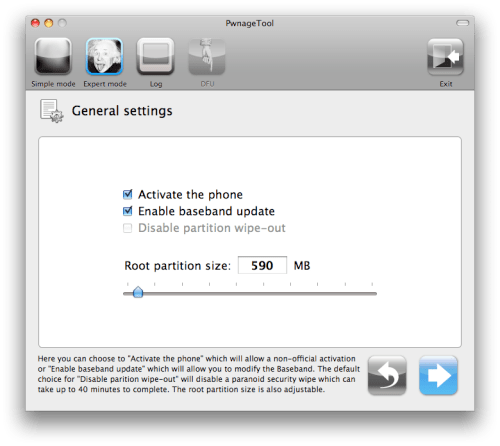
***Pokiaľ nie je Enable Baseband checkbox šedý, zaškrtnite ho. Toto umožní vykonanie odblokovania!***
***Pre firmware 3.0 musíte zvýšiť veľkosť root partície aby sa umiestnenie IPSW podarilo. Veľkosť 590MB v našom prípade funguje výborne.***
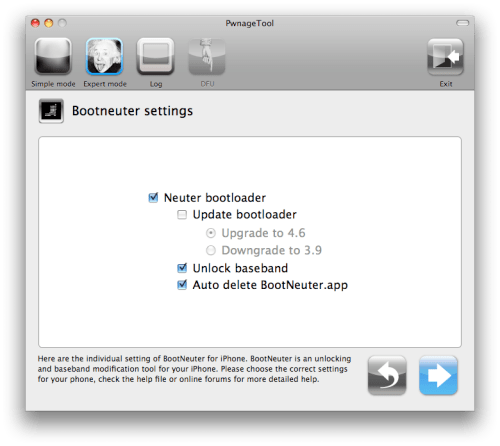
V nastaveniach Bootneuter kliknite na Neuter bootloader, Unlock baseband a Auto-Delete BootNeuter.app. Nie je to nevyhnutné upgradnúť bootloader pokiaľ si myslíte, že potrebujete byť na 4.6. Potom kliknite na tlačítko s modrou šípkou dole vpravo.
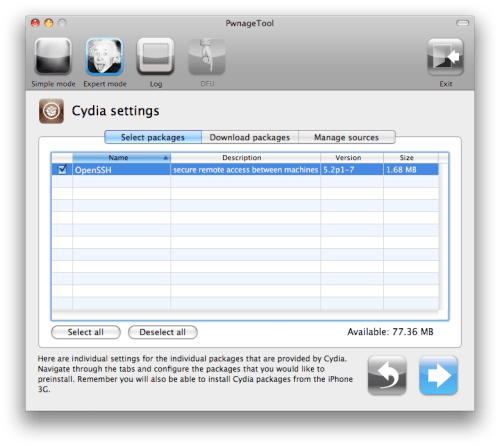
V menu nastavení Cydia môžete pridať voliteľné balíčky aby ste ich nemusteli manuálne inštalovať neskôr.
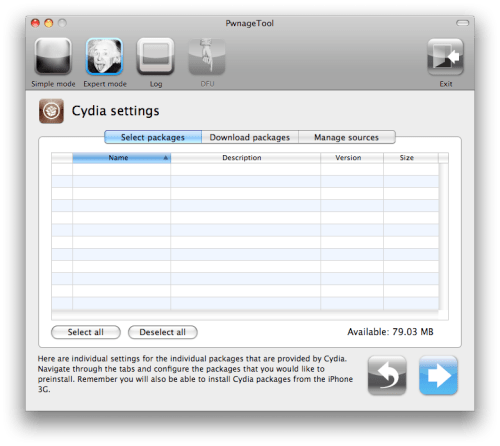
Vyberte záložku Download packages. Potom kliknite na tlačítko Refresh na zobrazenie dostupných balíčkov. Dvojklikom sa balíček stiahne a umiestni ich do záložky Select Packages.
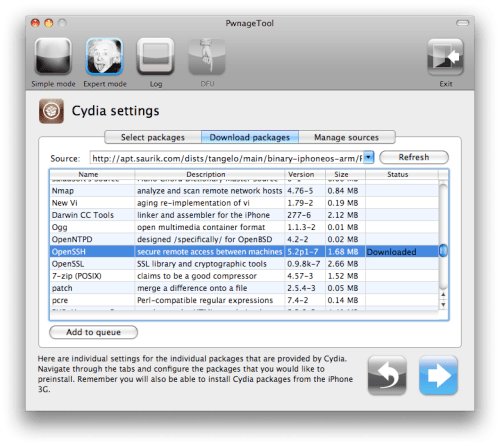
Zaškrtnite tie balíčky, ktoré potrebujete. Potom kliknite na tlačítko s modrou šípkou dole vpravo.
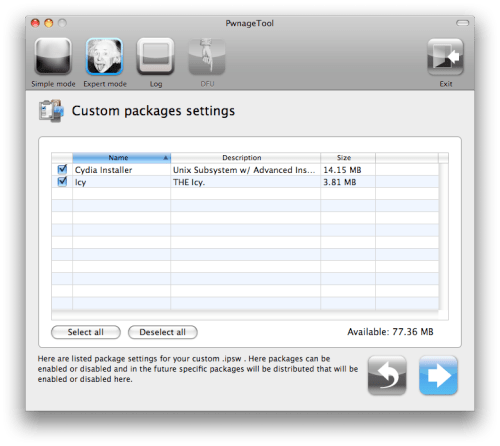
Menu Custom Packages Settings zobrazí nastavenia pre Váš custom IPSW. Nechajte ich bez zmien. Potom kliknite na tlačítko s modrou šípkou dole vpravo.
V menu Custom Logos Settings môžete zameniť originálne boot logá za svoje obrázky. Kliknite na tlačítko Browse a vyberte svoje Boot logo a Recovery logo.
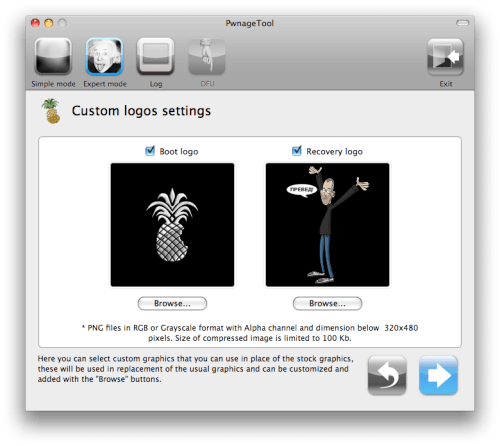
Zapamätajte si pravidla pre obrázky: RGB alebo Grayscale formát s Alfakanálom a rozmermi nie viac ako 320x480. Môžete použiť niektorý z iClarified boot obrázkov zo stránky: Boot Logo, Recovery Logo


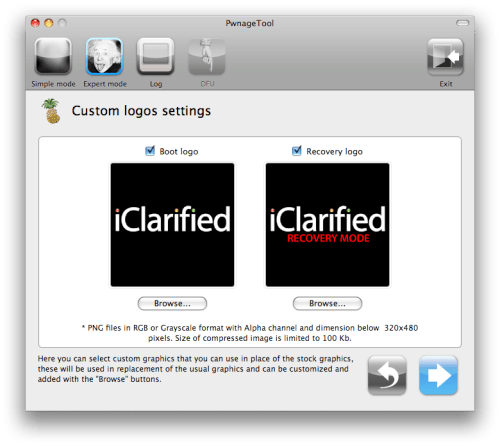
Potom kliknite na tlačítko s modrou šípkou dole vpravo.
Siedmy krok
Sme pripravení vytvoriť Váš custom firmware. Kliknite na tlačítko "build". Potom kliknite na tlačítko s modrou šípkou dole vpravo.
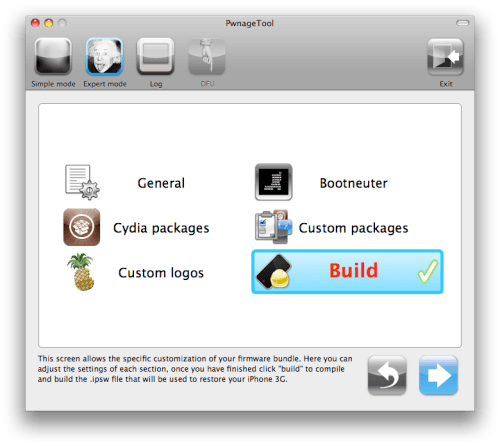
ôsmy krok
Pokiaľ to robíte prvýkrát, budete požiadaní o upload BL súborov 3.9 a 4.6. Po požiadaní o prehľadanie webu kliknite na "no".
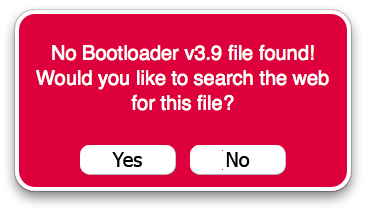
Budete požiadaní o nájdenie súboru 3.9BL. Kliknite na Yes potom nájdite súbor (BL-39.bin) zo zložky Pwnage, ktorú ste vytvorili na ploche a kliknite na tlačítko Open.
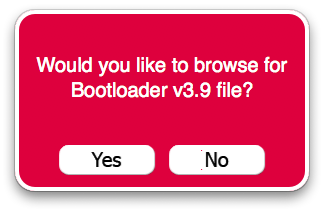
Vyberte súbor zo zložky Pwnage na Vašej ploche a kliknite na Open.
Urobte to isté pre 4.6.
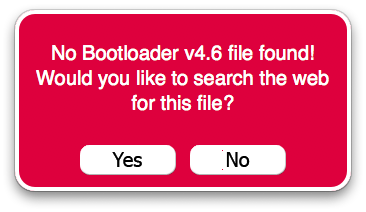
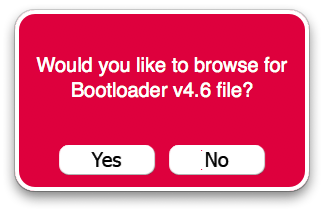
***: Po nahratí 4.6 BL sa Vás program opýta, či ste legitímny používateľ. Pokiaľ vlastníte pôvodnú SIM ATT alebo pôvodnú SIM operátora v inej krajine, kliknite yes aby sa neurobilo odblokovanie iPhone a aktivácia telefónu prebehne v súlade s pôvodnou SIM vo Vašom telefóne. Pokiaľ chcete telefón ponechať odblokovaný (urobiť unlock) kliknite na "no". Pozn.: iPhone 2G nebol v CZ a SK oficiálne predávaný - pre použitie SIM kariet tunajších operátorov nevyhnutne potrebujete odblokovanie. Preto kliknite na "no".
Deviaty krok
Budete požiadaní o uloženie Vášho súboru s custom .ipsw a uložte ho do svojej zložky Pwnage na ploche.
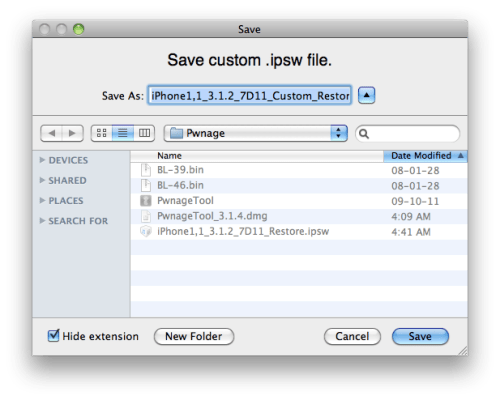
Desiaty krok
Váš custom IPSW bude vytvorený. Počkajte, bude to trvať maximálne 10 minút.
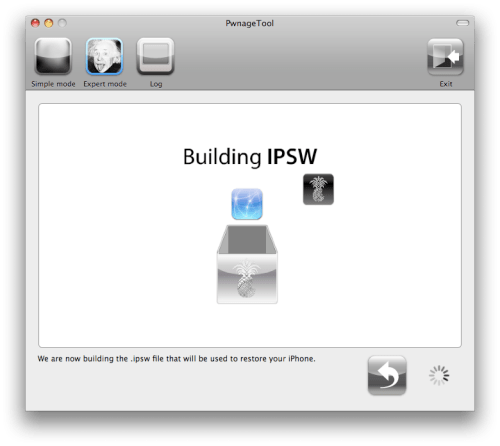
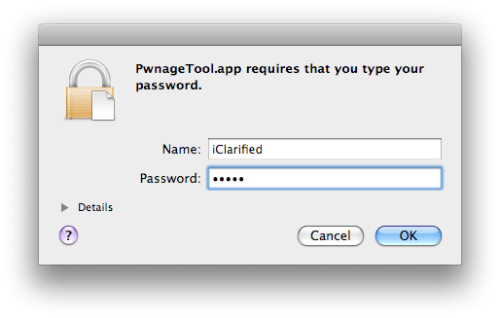
Budete požiadaní o vloženie hesla Administrátora, potom kliknite na tlačítko OK.
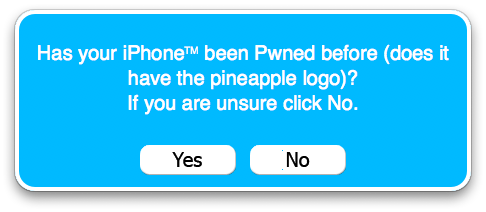
Na otázku, či už bol Váš iPhone predtým Pwned kliknite na "No". To umožní hlbší restore Vášho iPhone.
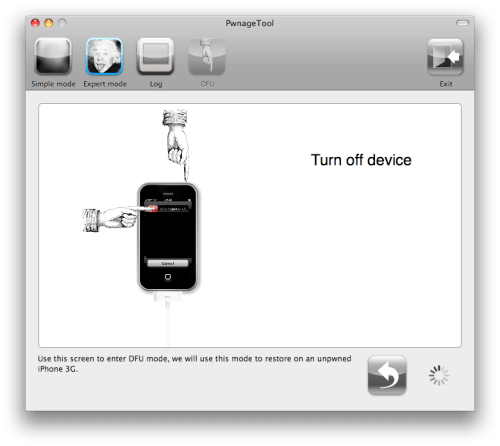
Budete požiadaní o vypnutie Vášho iPhone. Uistite sa, že je pripojený do USB portu.
Jedenásty krok
Buďte pripravení nasledovať inštrukcie. Budete požiadaní o stlačenie a pridržanie tlačítka Home spolu s Power tlačítkom na desať sekúnd. Potom budete musieť uvoľniť Power tlačítko ale nesmiete uvoľniť tlačítko Home počas ďalších 10 sekúnd. Potom prejde iPhone do DFU.
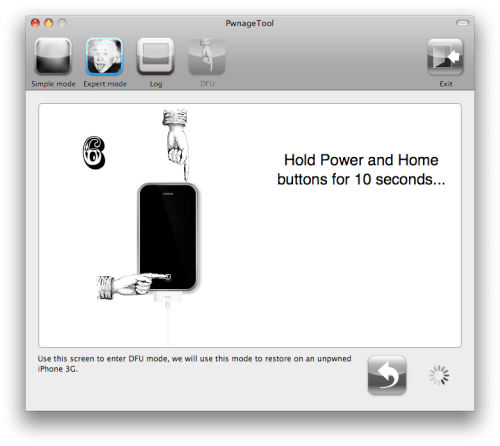
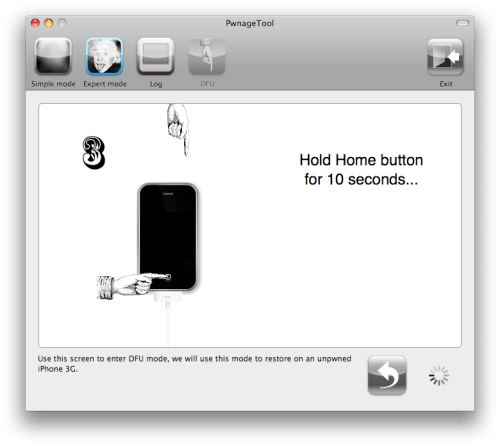
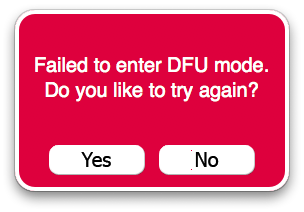
Pokiaľ by ste sa pomýlili, zobrazí sa správa. Kliknite na Yes, odpojte iPhone z USB. Vypnite ho a znovu zapnite. Potom ho pripojte do USB a vypnite ho, keď budete o to požiadaní.
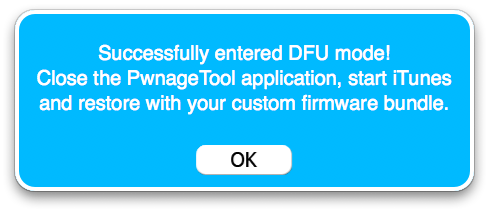
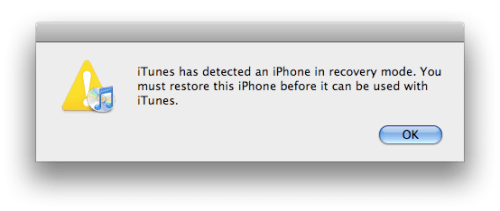
Keď dostanete telefón do DFU, Pwnage 3.1.4 zobrazí správu, že ste úspešne vošli do DFU módu. iTunes môže tiež zobraziť popup okno.
Dvanásty krok
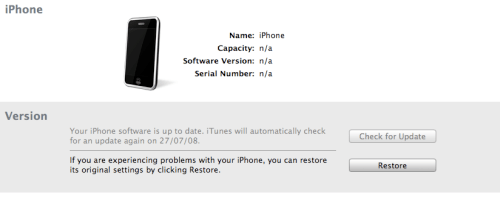
V iTunes pridržte kláves Alt/Option a kliknite na Restore.
Trinásty krok
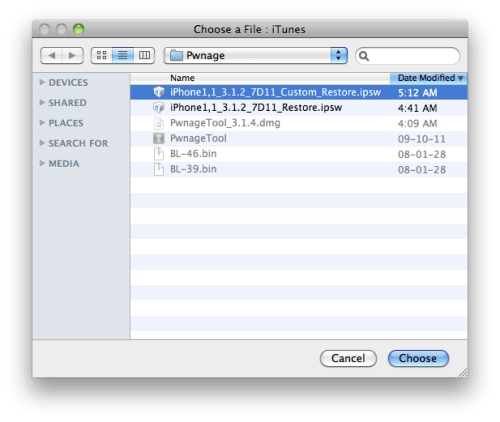
Nájdite zložku Pwnage na Vašom desktope použitím dialogového okna. Vyberte custom IPSW, ktorý ste práve vytvorili (iPhone1,1_3.1.2_7D11_Restore.ipsw_Custom_Restore.ipsw) a kliknite na tlačítko Open.
Štrnásty krok
Keď bude restore ukončený, reštartne sa Váš iPhone. Potom sa spustí BootNeuter.app a odblokuje Vaše zariadenie.
Vydržte približne 5 minút na jeho ukončenie. Váš telefón sa po dokončení jedenkrát reštartuje.
Originál návodu vrátane originálu prekladu nájdete na iClarified.com